Получение ключа iiko Cloud API
Ключ используется для получения организаций, терминальных групп, меню и способов оплаты. Для каждой внешней системы создавайте отдельную интеграцию: её ключ и webhook не будут пересекаться с другими подключениями.
Важно. Если для сайта на другой платформе уже используется API-ключ, создайте в iikoWeb отдельный API-ключ для Result.Rest в рамках той же организации. Новый ключ нужен, чтобы привязать отдельный webhook и корректно получать изменения статусов заказов и стоп-листа. Webhook Result.Rest будет связан именно с этим новым API-ключом.
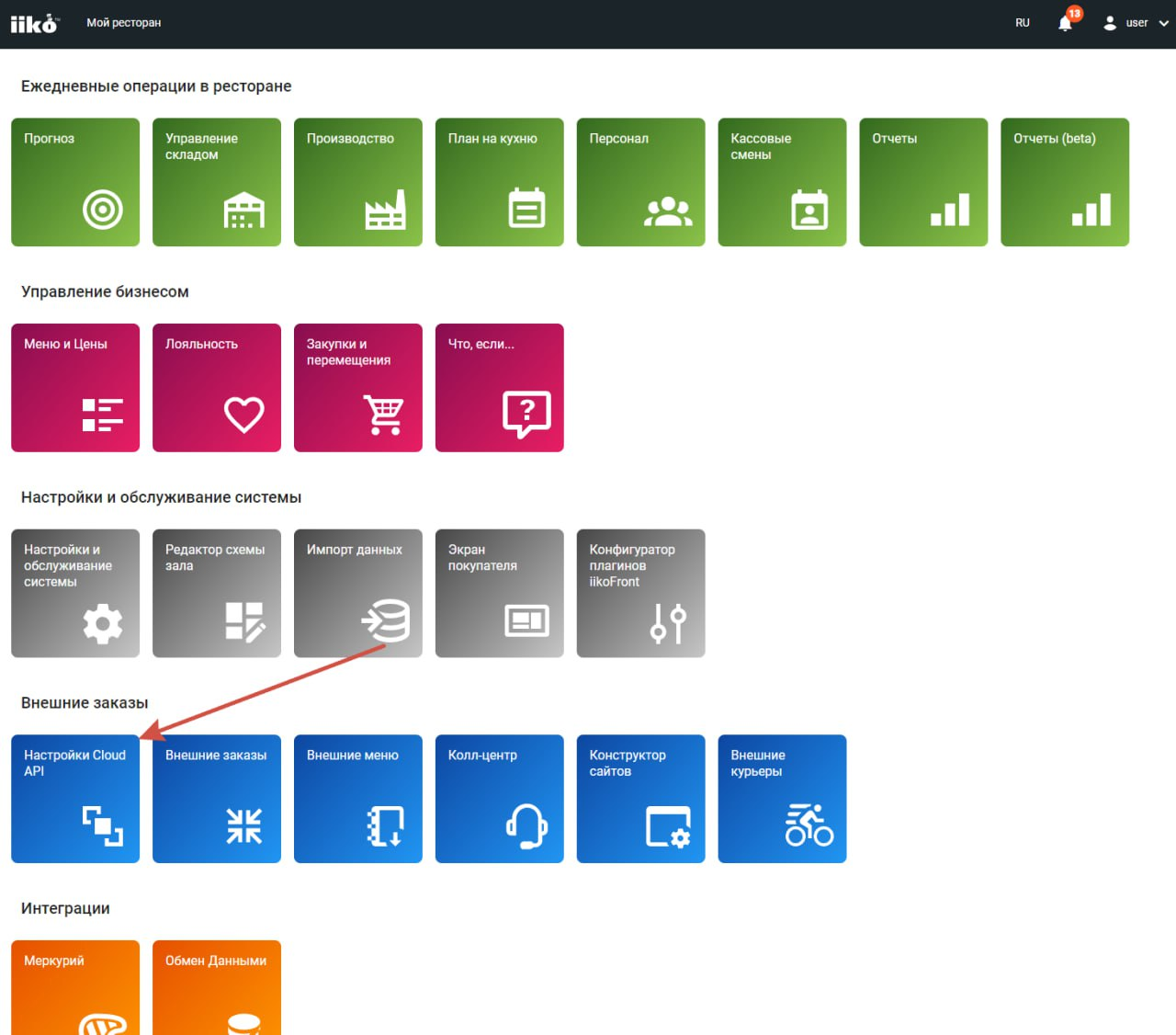
Откройте iikoOffice. В строке поиска левого меню введите
iikoTransportи откройте «Настройка iikoTransport».В веб-интерфейсе откройте «Внешние заказы» → «Настройка Cloud API».
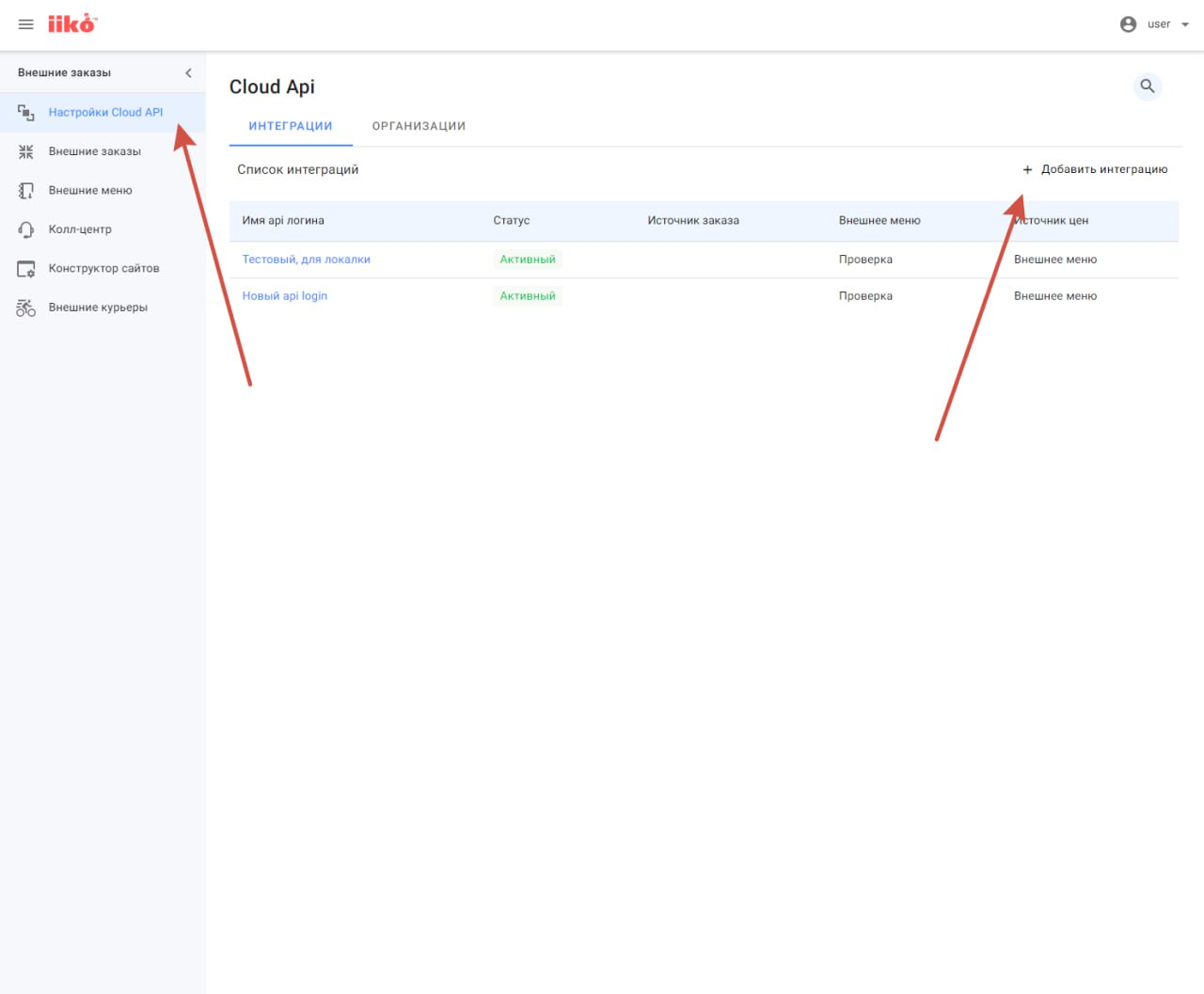
В блоке «Интеграции» нажмите «Добавить интеграцию».
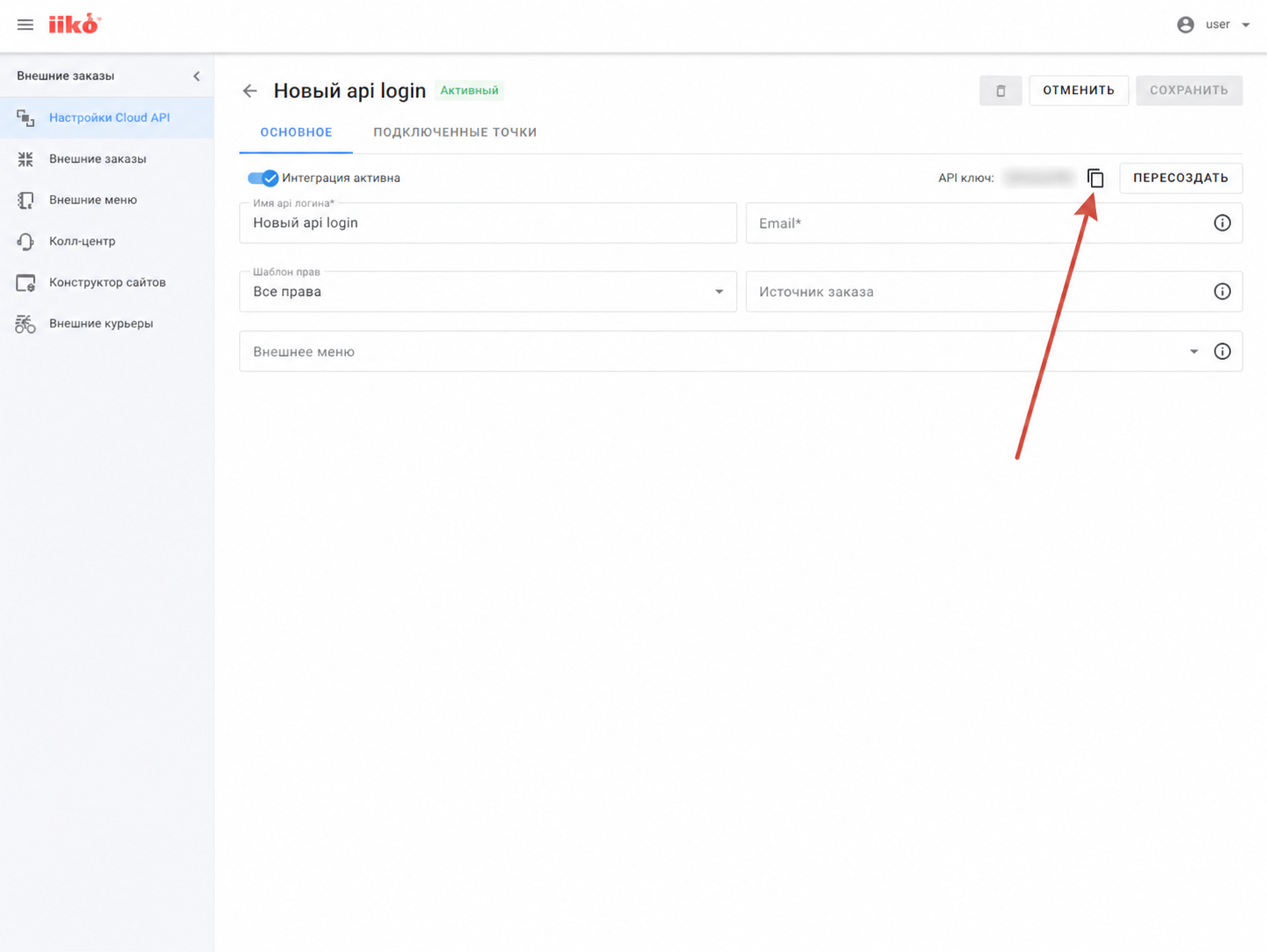
Укажите понятное имя API-логина — например,
Result.Rest.Укажите контактный e-mail. Если используете внешнее меню iikoWeb, выберите его в соответствующем поле.
Проверьте переключатель «Интеграция активна», затем сохраните изменения.
Скопируйте API-ключ кнопкой копирования рядом с полем.
Откройте вкладку «Подключённые точки», нажмите «Добавить точку», выберите терминал доставки для нужной организации и подтвердите выбор.
Вставьте ключ в поле «API логин Cloud API» при подключении iiko к филиалу Result.Rest и нажмите «Обновить данные».
Важно. Не передавайте API-ключ в чатах, тикетах или скриншотах. Если он был раскрыт, выпустите новый ключ в iiko и обновите его в настройках филиала.