Маркированные товары iiko
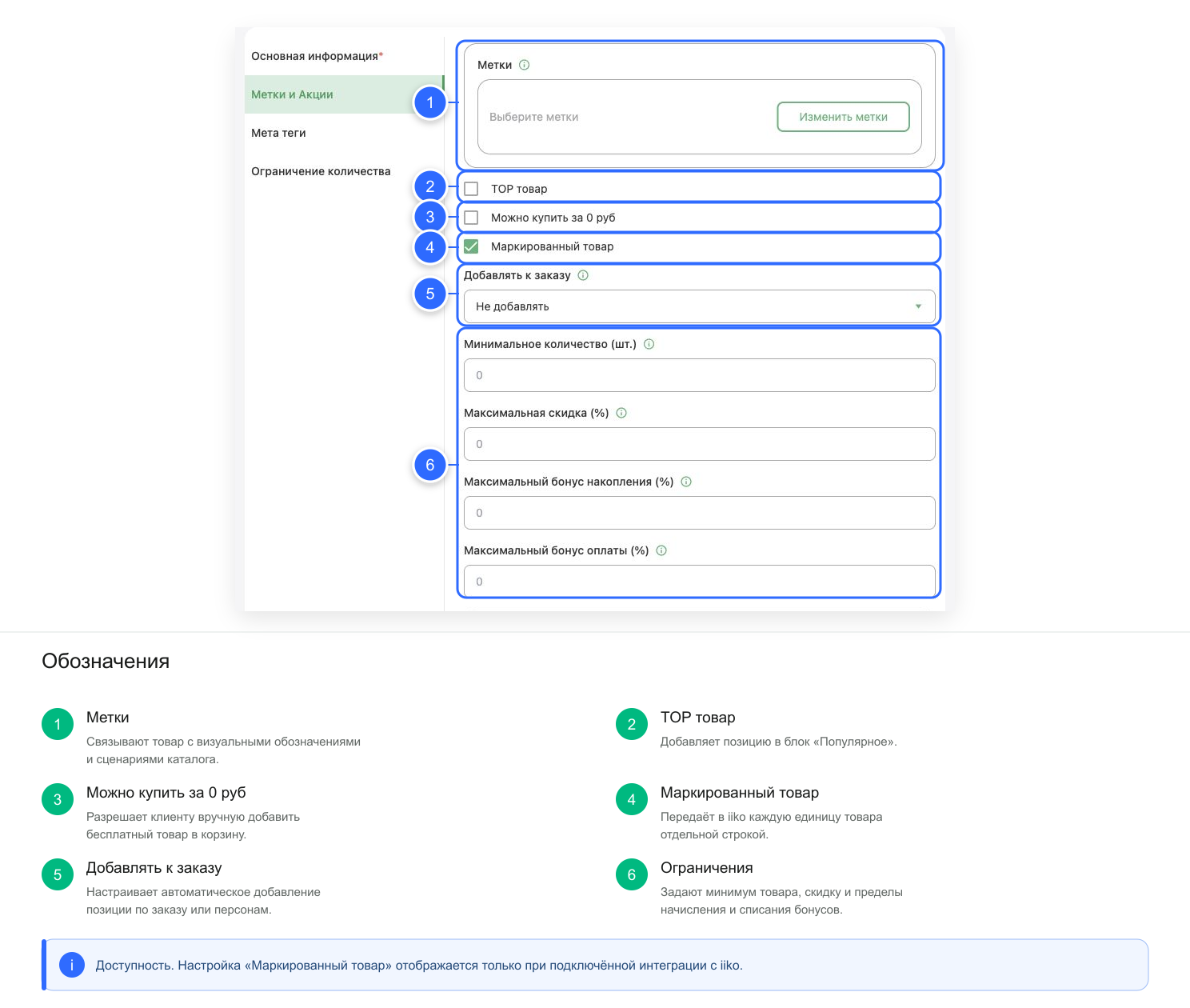
Настройка «Маркированный товар» передаёт каждую единицу одной товарной позиции в iiko отдельной строкой. Включайте её для товаров, которые iiko должен учитывать поштучно.
Путь: Панель управления → Каталог → Товары → выберите товар → Метки и Акции
Область действия: один товар текущей компании.
Настройка отображается только в компании с подключённой интеграцией iiko.
Как меняется передача заказа
Настройка меняет формат передачи состава заказа в iiko. Количество, выбранное клиентом в корзине Result.Rest, не меняется.
Важно. Если товар должен передаваться в iiko поштучно, а настройка выключена, заказ с несколькими единицами такой позиции может завершиться ошибкой при передаче.
Как включить
Откройте «Каталог» → «Товары».
Нажмите название нужной позиции.
Перейдите на этап «Метки и Акции».
Включите «Маркированный товар».
Нажмите «Сохранить».
Включайте настройку только у тех позиций, которые должны учитываться в iiko по одной единице. Не применяйте её ко всему каталогу без проверки настроек номенклатуры.
Как проверить
Создайте тестовый заказ и добавьте две единицы настроенного товара.
Завершите оформление заказа.
Откройте заказ в iiko.
Убедитесь, что товар передан двумя отдельными строками, по одной единице в каждой.
Проверьте итоговую сумму и состав заказа.
Если заказ не передался, проверьте, включена ли настройка у нужного товара, затем воспользуйтесь статьёй Ошибки и проверка обмена с iiko.
После импорта каталога
После импорта из iiko откройте карточки товаров, которые должны передаваться поштучно, и проверьте настройку «Маркированный товар». Затем выполните тестовый заказ с количеством больше одной единицы.
Связанные материалы
Создание и настройка товара — остальные поля карточки товара;
Импорт каталога из iiko — загрузка товаров и опций;
Подключение iiko к филиалу — параметры интеграции;
Ошибки и проверка обмена с iiko — диагностика передачи заказов.