Подготовка данных для FrontPad
Перед подключением подготовьте API-секрет и коды объектов FrontPad. Это позволит настроить интеграцию за один раз.
Что понадобится
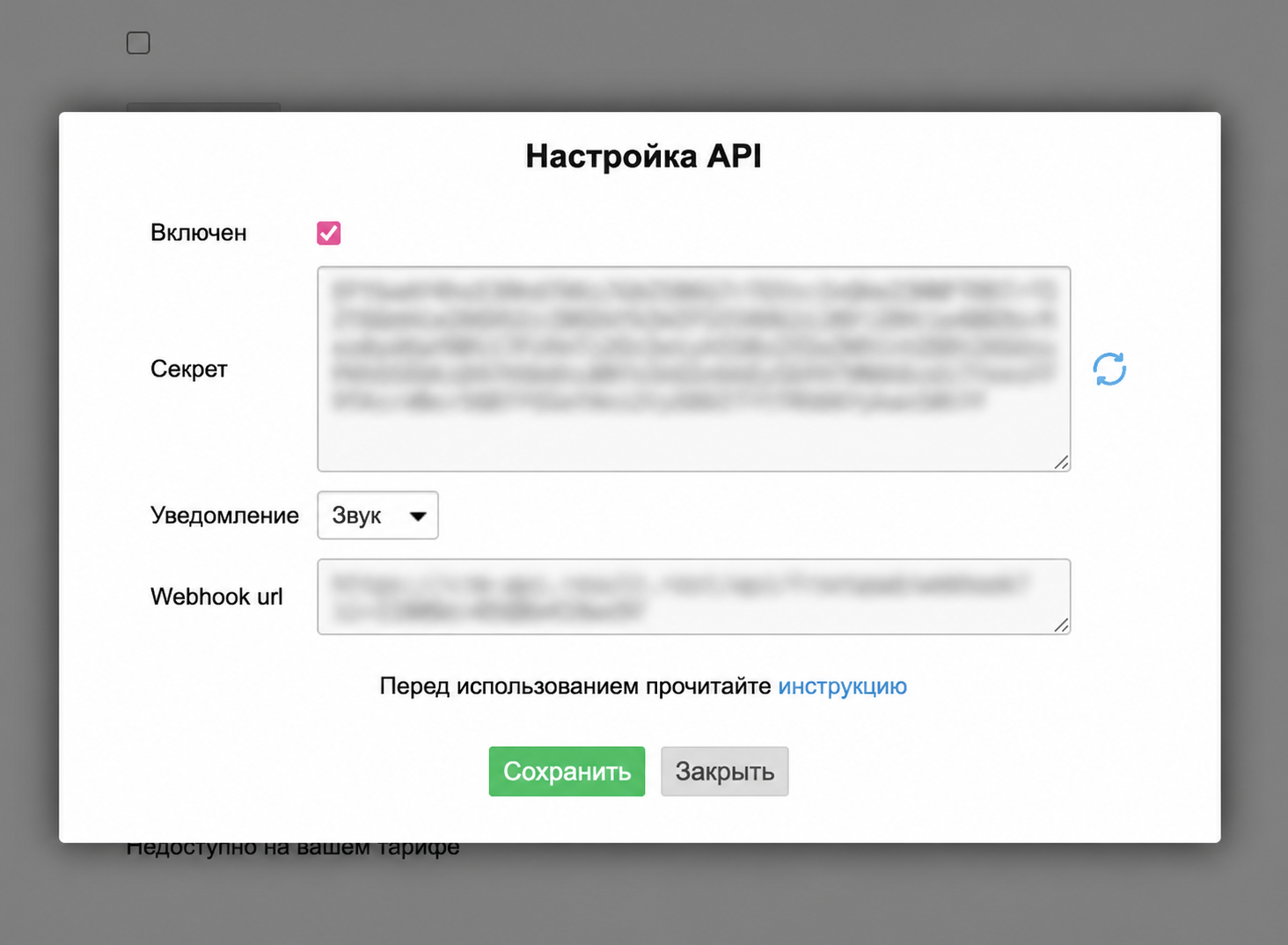
включённый API FrontPad и API-секрет;
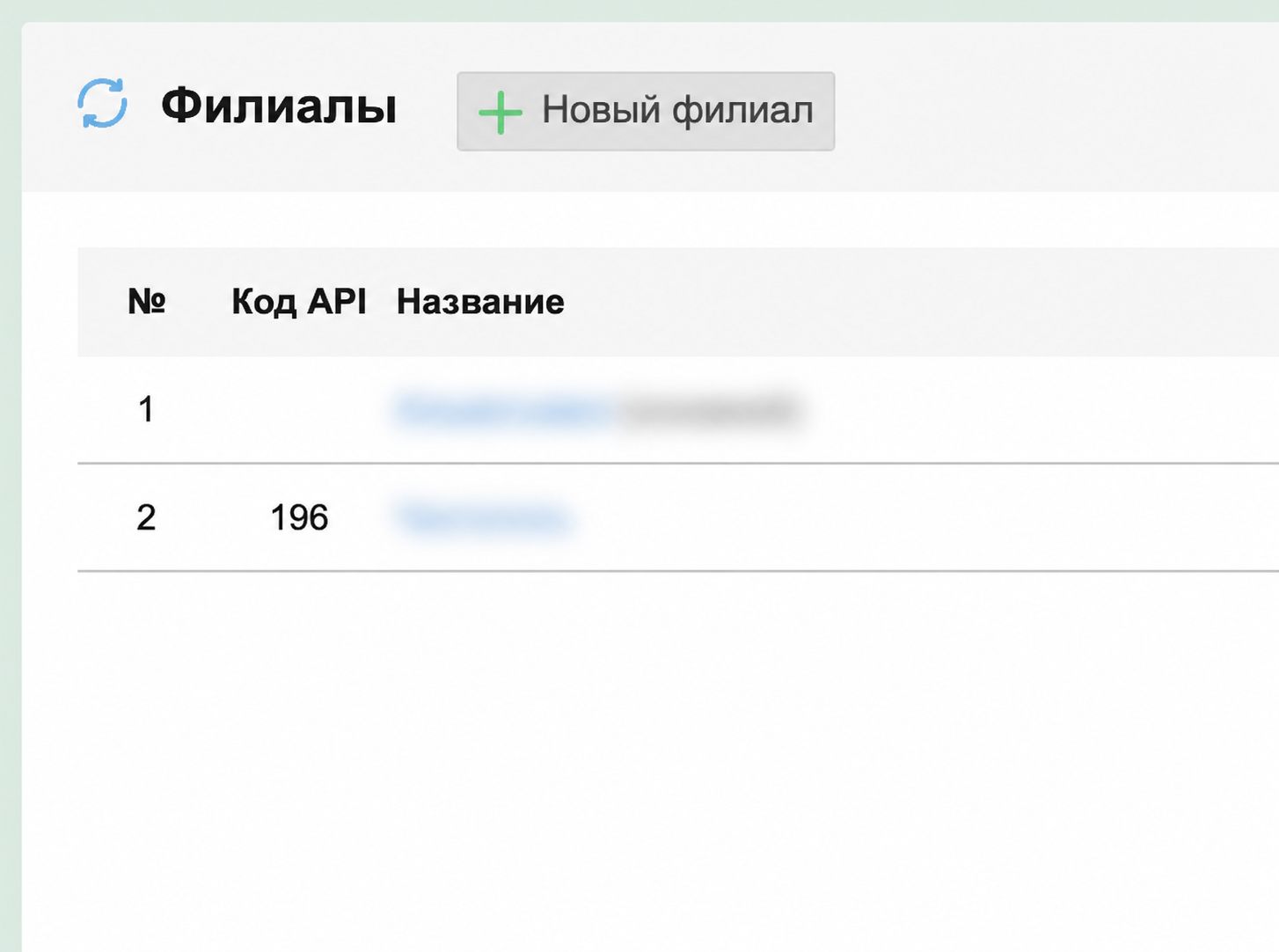
коды API филиалов и точек продаж, если они используются;
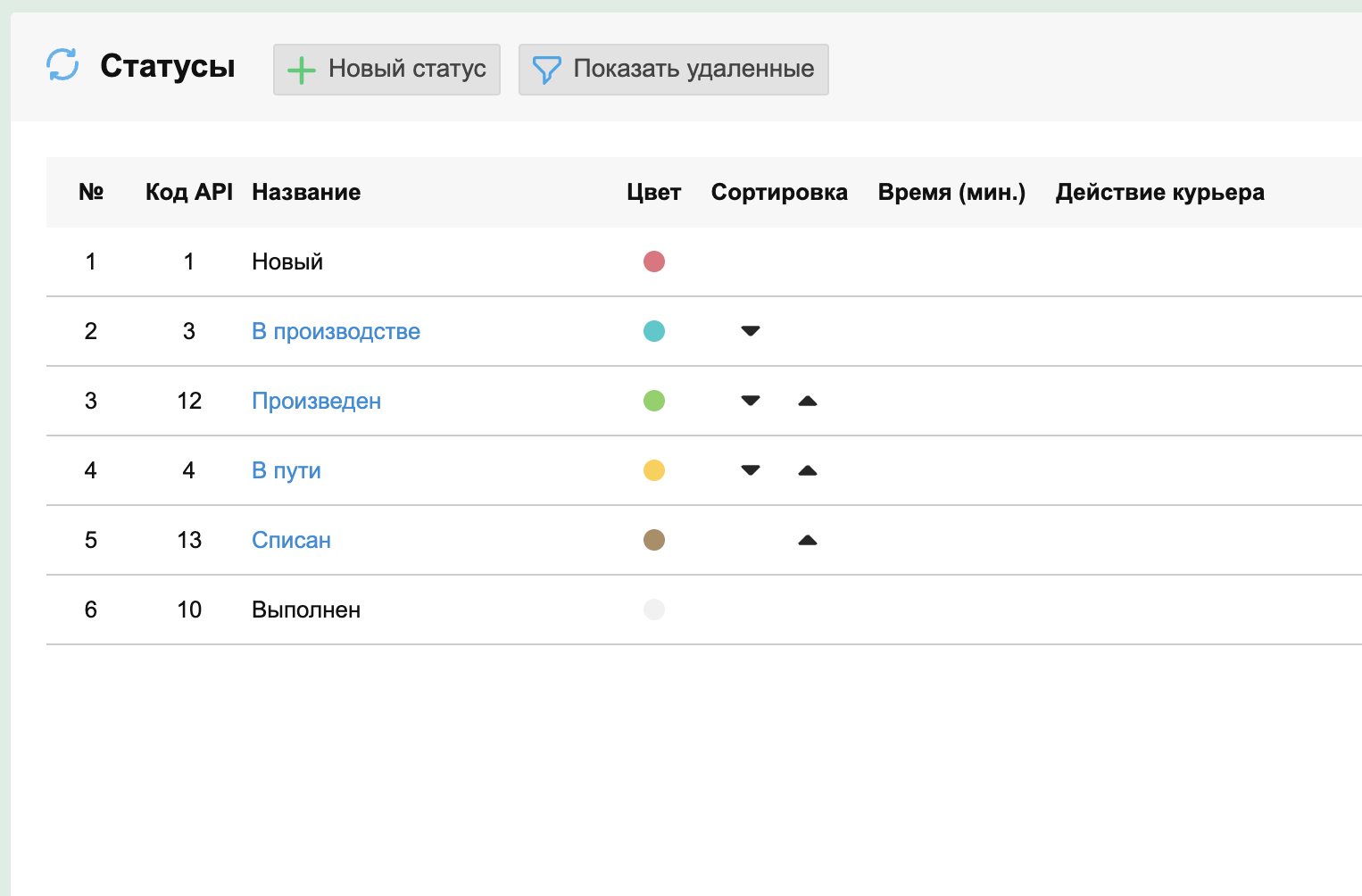
коды API способов оплаты и статусов;
уникальные артикулы у товаров и модификаторов.
Важно. API-секрет даёт доступ к обмену данными. Не публикуйте его в чатах, документах и скриншотах.
Включите API и скопируйте секрет
Убедитесь, что работа с API доступна на вашем тарифе FrontPad.
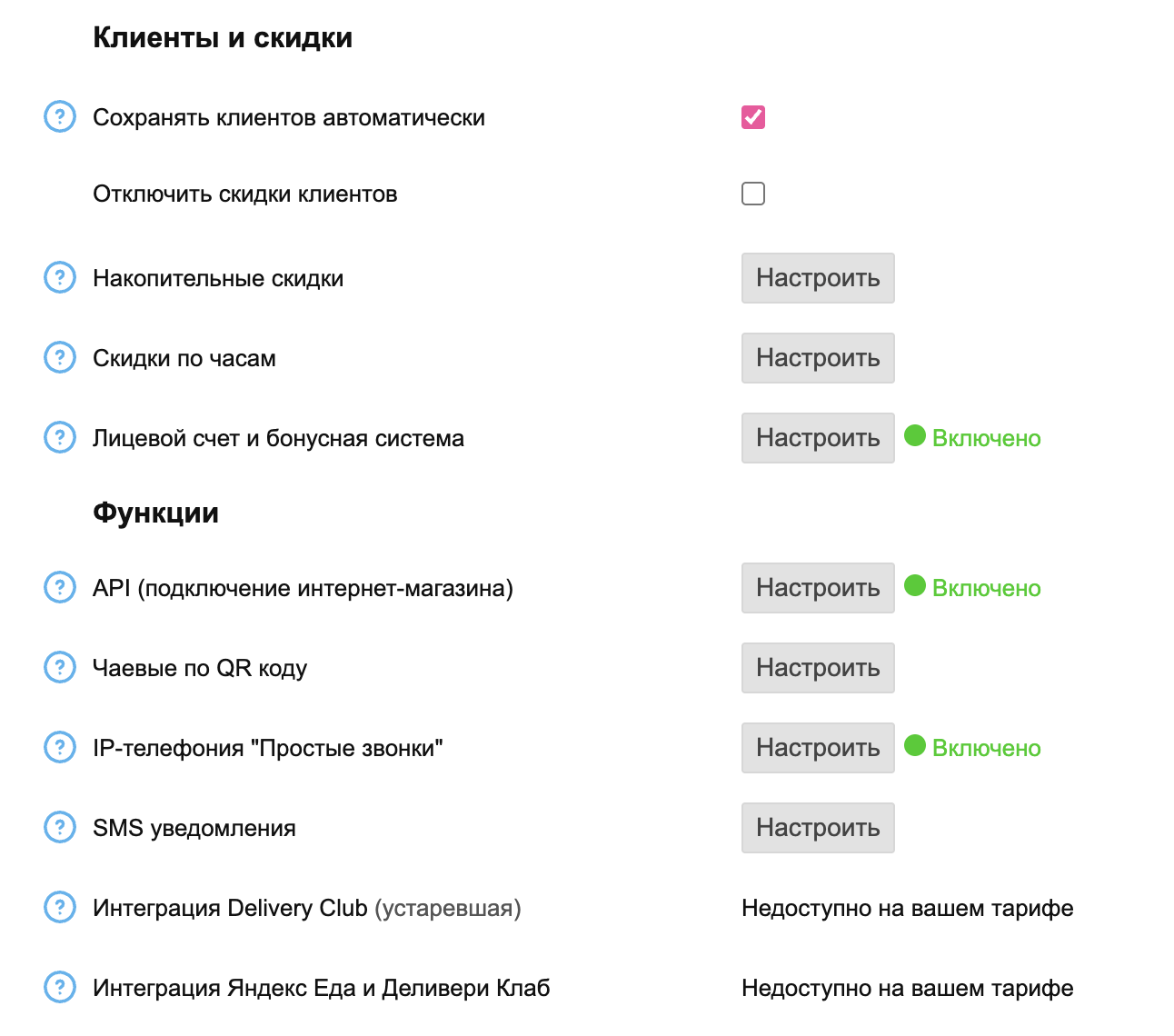
Откройте «Настройки» → «Общие» → «API (подключение интернет-магазина)».
Нажмите «Настроить», включите API, скопируйте поле «Секрет» и сохраните настройки.
Соберите коды филиалов и точек продаж
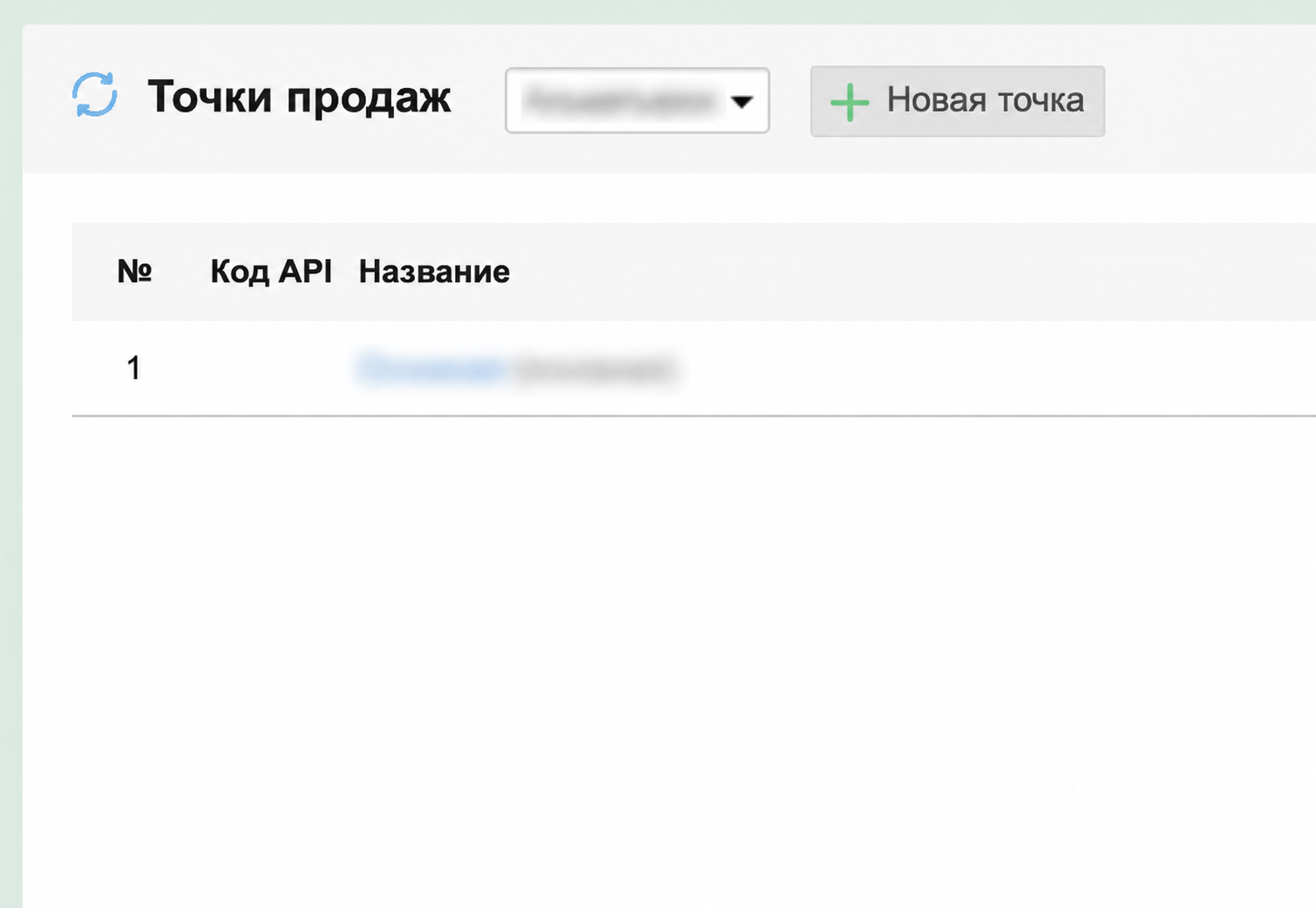
В «Настройки» → «Филиалы» скопируйте API-код каждого нужного филиала. Если используются точки продаж, откройте «Настройки» → «Точки продаж» и подготовьте их API-коды.
Если филиал один, поле «Филиал» в Result.Rest можно оставить пустым. На снимках названия скрыты, но API-коды видны — именно по ним сопоставляются объекты.
Проверьте маску телефона
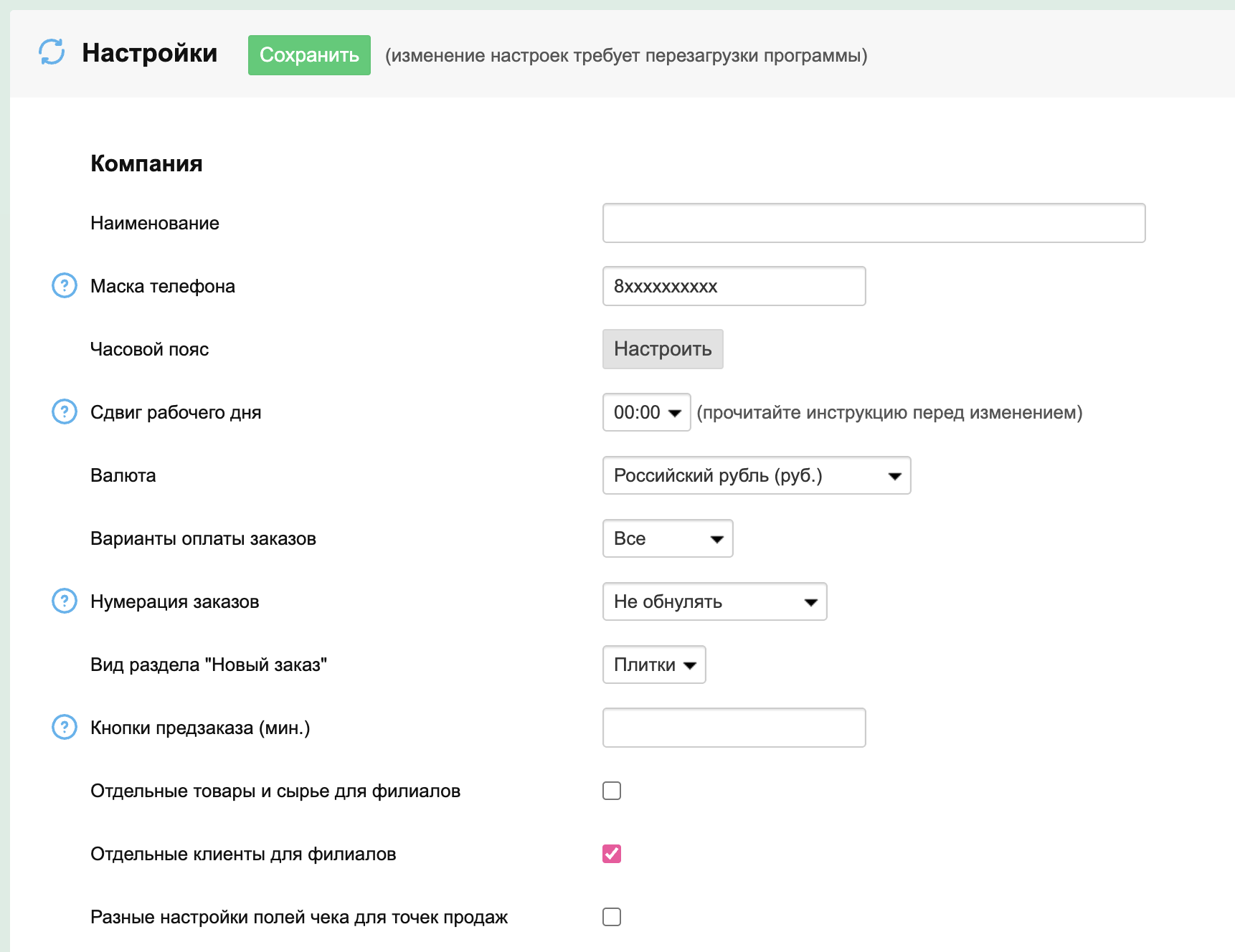
В «Настройки» → «Общие» найдите значение «Маска телефона». Передайте его при подключении. Если маска не настроена, сообщите об этом — поле в Result.Rest можно оставить пустым.
Подготовьте способы оплаты
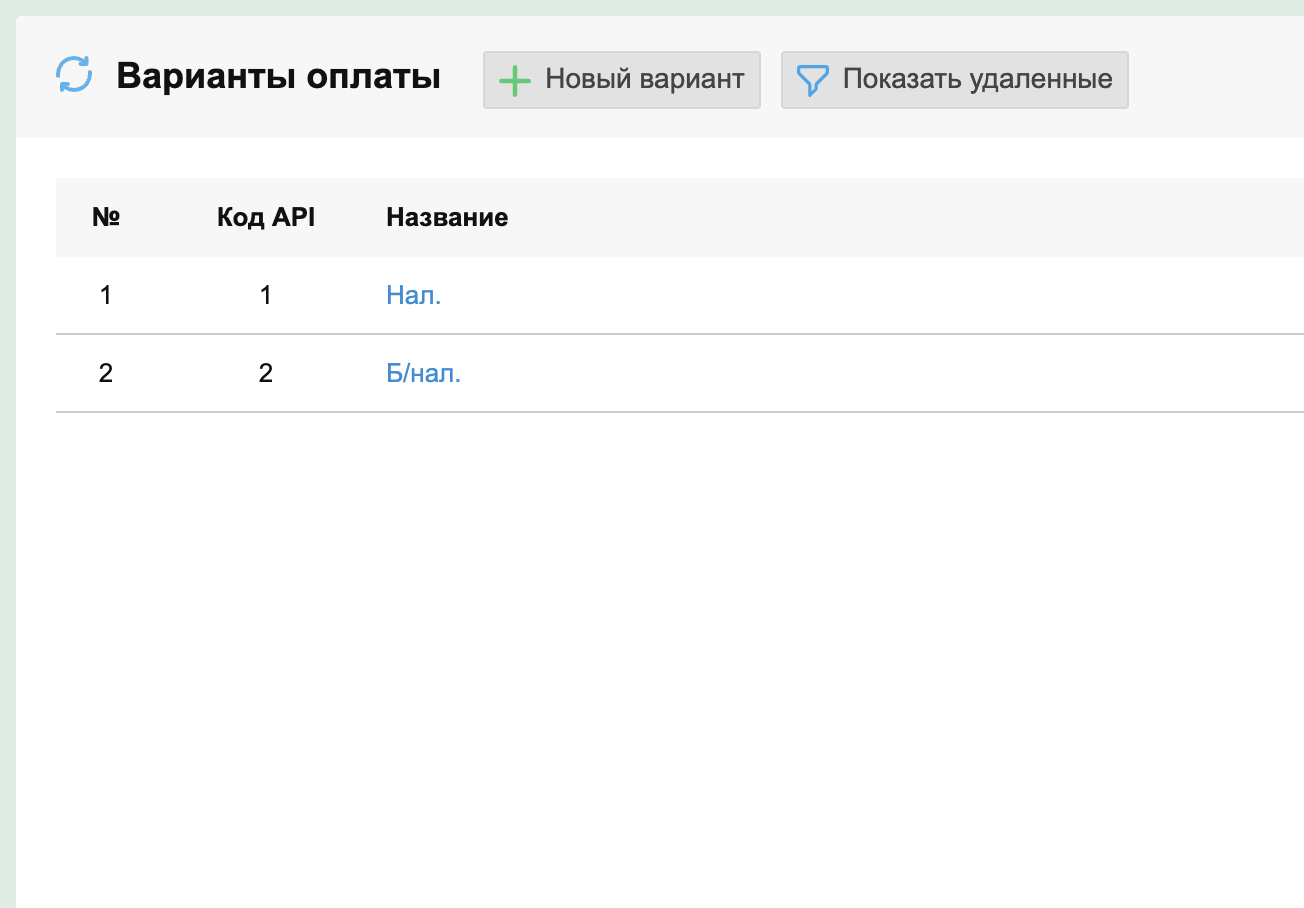
В «Справочники» → «Варианты оплаты» подготовьте API-коды способов, используемых для мобильного банка, онлайн-оплаты и оплаты по QR-коду.
Подготовьте статусы заказов
В «Справочники» → «Статусы» подготовьте названия и API-коды используемых статусов: например, «Принят», «Готовится», «В пути», «Выполнен» и «Отменён».
В Result.Rest можно сопоставить до пяти статусов FrontPad. Выберите только те, которые нужны клиентам и сотрудникам.