Подключение FrontPad к филиалу
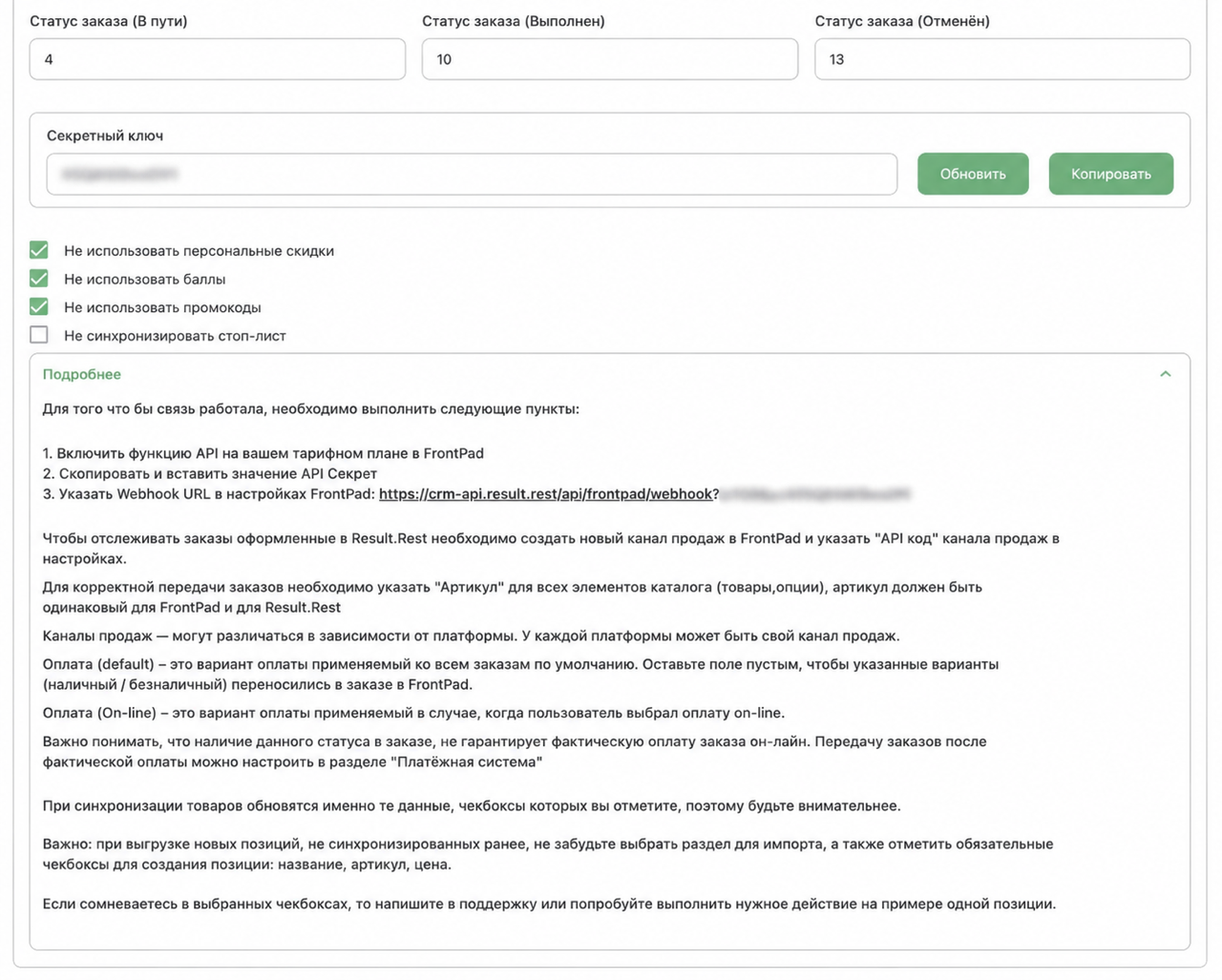
В Result.Rest откройте нужный филиал и в блоке «Внешние программы учёта» выберите FrontPad.
Укажите API-секрет, коды применимых филиала, точки продаж и каналов заказов.
Сопоставьте способы оплаты и до пяти статусов FrontPad.
Настройте использование скидок, баллов, промокодов и стоп-листа.
Сохраните филиал.
Настройте webhook
Webhook нужен, чтобы Result.Rest получал изменения статусов заказов из FrontPad.
После сохранения филиала разверните блок «Подробнее» в настройках FrontPad в Result.Rest.
Скопируйте полный адрес, указанный после текста «Указать Webhook URL в настройках FrontPad».
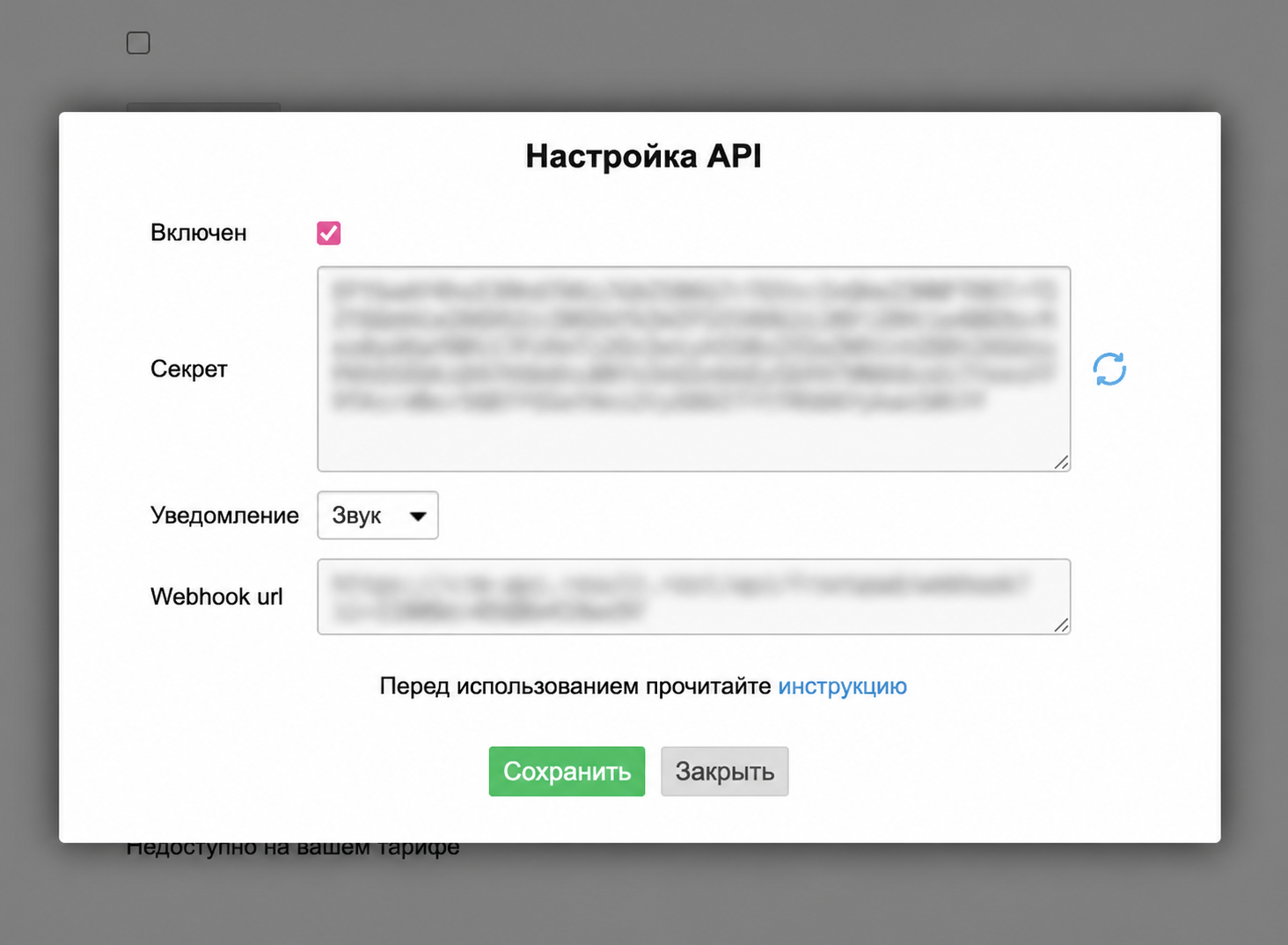
Во FrontPad откройте «Настройки» → «Общие» → «API (подключение интернет-магазина)» и нажмите «Настроить».
Убедитесь, что API включён.
Вставьте скопированный адрес в поле «Webhook url» и нажмите «Сохранить».
Важно. Webhook URL формируется по ключу интеграции. Если в нескольких филиалах используется один и тот же ключ, адрес webhook будет одинаковым. Не используйте адрес из примера или интеграции с другим ключом и не публикуйте его: в URL содержатся служебные параметры подключения.
Подробное описание полей: Подключение FrontPad к филиалу.